Domain bootsvermietung-bodensee.de kaufen?
Wir ziehen mit dem Projekt
bootsvermietung-bodensee.de um.
Sind Sie am Kauf der Domain
bootsvermietung-bodensee.de interessiert?
domain@kv-gmbh.de · 0541-91531010
Domain bootsvermietung-bodensee.de kaufen?
Wie bekomme ich App auf Desktop?
Um eine App auf deinem Desktop zu haben, musst du zuerst sicherstellen, dass die App für Desktop verfügbar ist. Dann kannst du die App entweder von der offiziellen Website des Entwicklers herunterladen oder sie aus dem Microsoft Store oder dem Mac App Store installieren. Nachdem die App installiert ist, sollte sie automatisch auf deinem Desktop erscheinen. Du kannst auch eine Verknüpfung zur App auf deinem Desktop erstellen, indem du die App-Verknüpfung aus dem Startmenü oder dem Installationsverzeichnis auf deinen Desktop ziehst. **
Wie bekommt man eine App auf den Desktop?
Um eine App auf den Desktop zu bekommen, muss man die App zunächst herunterladen und installieren. Dies kann je nach Betriebssystem unterschiedlich sein, z.B. über den App Store bei iOS oder den Microsoft Store bei Windows. Nach der Installation sollte die App automatisch auf dem Desktop erscheinen. Falls nicht, kann man die Verknüpfung manuell erstellen, indem man die App-Datei auf den Desktop zieht oder mit einem Rechtsklick auf die App im Startmenü eine Verknüpfung auf dem Desktop erstellt. Man kann auch den Desktop anpassen und die App-Verknüpfung dort platzieren, wo es einem am besten passt. **
Ähnliche Suchbegriffe für Desktop-App
Top-Angebote
Produkte zum Begriff Desktop-App:
-
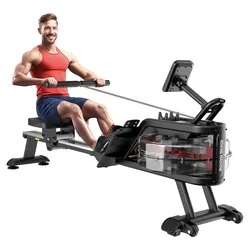
Serie PW30 Wasser-Rudergerät mit Bluetooth & App, 158 kg BelastbarkeitEchte Rudererfahrung: Dieses Rudergerät für Zuhause ist mit einem robusten 16L Wassertank und hochwertigen Paddeln aus Edelstahl und Polycarbonat ausgestattet, die beim Rudern ein realistisches Wassergeräusch erzeugen. Mit 6 einstellbaren Wasserwiderstandsstufen können sowohl Anfänger als auch Profis ein natürliches, flüssiges und authentisches Rudergefühl genießen. Ganzkörpertraining: Das Rudergerät trainiert über 90 % der Muskelgruppen, einschließlich Rücken, Beine, Arme, Bauch und Gesäß. Als ideales Fitnessgeräte für Zuhause unterstützt es Training zu Hause, hilft beim Formen des Körpers, bei der Fettverbrennung und stärkt die Herz-Kreislauf-Funktion. Egal, ob Cardio- oder Krafttraining – es deckt alle Trainingsbedürfnisse ab. Echtzeit-Ruderdaten: Unser Wasserrudergerät erfasst Trainingsdaten in Echtzeit und zeigt Zeit, Kalorienverbrauch, Distanz und Herzfrequenz übersichtlich an. Das Rudergerät lässt sich über Bluetooth mit Kinomap und Fitshow verbinden, sodass Sie Ihren Trainingsfortschritt analysieren und ein immersives, virtuelles Rudererlebnis genießen können. Die integrierte Halterung bietet Platz für Smartphone oder iPad – ideal zum Musikhören und Videoschauen während des Trainings. Komfortables und langlebiges: Das Wasser Rudergerät verfügt über einen ergonomischen, vergrößerten Komfortsitz, leise Schienen und extra große Fußstützen für mehr Effizienz und Komfort beim Training. Das Rudergerät Wasser ist aus robustem 2 mm Stahl gefertigt, unterstützt ein Körpergewicht von bis zu 158 kg und die 47-Zoll-Schiene ist für Nutzer von 125 cm bis 190 cm geeignet. Einfache Montage in 15 Minuten: Das Rudergerät für Zuhause Wasser ist zu 85 % vormontiert und in 15 Minuten aufgebaut. Mit 2 Transportrollen lässt es sich leicht bewegen und platzsparend verstauen. Wenn es nicht in Gebrauch ist, empfiehlt es sich, es zur Aufbewahrung aufrecht an die Wand zu stellen, damit es wenig Platz einnimmt.219,99 €*Versand: 0,00 €Sichere Weiterleitung zum Anbieter
-
Wie bekomme ich eine App auf den Desktop?
Um eine App auf deinen Desktop zu bekommen, musst du zunächst sicherstellen, dass die App auf deinem Computer installiert ist. Wenn die App installiert ist, kannst du eine Verknüpfung auf deinem Desktop erstellen, indem du mit der rechten Maustaste auf das App-Symbol klickst und "Verknüpfung erstellen" auswählst. Diese Verknüpfung kannst du dann einfach auf deinen Desktop ziehen. Alternativ kannst du auch die App im Startmenü suchen, mit der rechten Maustaste darauf klicken und "Auf Desktop anzeigen" auswählen. So wird automatisch eine Verknüpfung auf deinem Desktop erstellt. **
-
Wie entferne ich die Windows 11 App vom Desktop?
Um die Windows 11 App vom Desktop zu entfernen, klicken Sie mit der rechten Maustaste auf das App-Symbol und wählen Sie "Von Desktop entfernen" aus dem Kontextmenü. Alternativ können Sie die App auch per Drag & Drop in den Papierkorb ziehen, um sie zu löschen. **
-
Gibt es eine Bluetooth-App für den Desktop-PC?
Ja, es gibt verschiedene Bluetooth-Apps für den Desktop-PC, die es ermöglichen, Bluetooth-Geräte mit dem Computer zu verbinden. Einige beliebte Optionen sind beispielsweise "BluetoothView" und "Bluetooth Driver Installer". Diese Apps ermöglichen es, Bluetooth-Geräte wie Kopfhörer, Tastaturen oder Mäuse mit dem PC zu verbinden und zu steuern. **
-
Wie kann ich eine App auf den Desktop ziehen?
Um eine App auf den Desktop zu ziehen, musst du zuerst sicherstellen, dass die App bereits auf deinem Computer installiert ist. Suche dann nach dem App-Symbol auf deinem Startmenü oder in der Suchleiste. Klicke mit der rechten Maustaste auf das App-Symbol und wähle die Option "Auf Desktop verknüpfen" oder "Verknüpfung erstellen". Ziehe dann die Verknüpfung auf deinen Desktop, indem du die Maustaste gedrückt hältst. Lasse die Maustaste los, um die Verknüpfung auf dem Desktop abzulegen. Nun kannst du die App jederzeit direkt vom Desktop aus starten. **
Was ist der Fehler beim Installieren der Autodesk Desktop App?
Es ist schwierig, den genauen Fehler beim Installieren der Autodesk Desktop App zu bestimmen, da es verschiedene mögliche Ursachen geben kann. Es könnte ein Problem mit der Internetverbindung, den Systemanforderungen oder der Installation selbst geben. Es wird empfohlen, die Fehlermeldung oder das genaue Problem zu überprüfen und gegebenenfalls den technischen Support von Autodesk zu kontaktieren, um eine Lösung zu finden. **
Für die Entwicklung einer Desktop-App, welche Programmiersprache wird empfohlen?
Für die Entwicklung einer Desktop-App gibt es verschiedene Programmiersprachen, die empfohlen werden können. Eine häufig genutzte Sprache ist beispielsweise Java, da sie plattformunabhängig ist und eine große Community hat. Alternativ kann auch C# mit dem .NET Framework verwendet werden, besonders wenn die App für Windows entwickelt werden soll. Letztendlich hängt die Wahl der Programmiersprache jedoch von den spezifischen Anforderungen und Präferenzen des Entwicklers ab. **
Top-Angebote
Produkte zum Begriff Desktop-App:
-
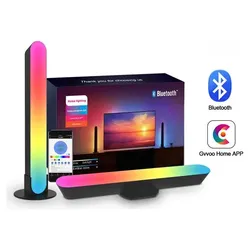
LED RGB-Symphonie-Lichter: App-gesteuerte Musik-Rhythmus-Ambiente-Lampe für TV & Desktop-Dekor - 2-pack,smart-app-control✅ Schaffen Sie die perfekte Atmosphäre für Filmabende oder Partys mit individuell einstellbarem RGB-Licht. ✅ Genießen Sie die einfache App-Steuerung und die Musik-Synchronisation für ein stressfreies Erlebnis, das Ihre Sinne anspricht. ✅ Hochwertige Verarbeitung und langlebige Materialien garantieren eine zuverlässige Nutzung und sorgen für langfristige Freude an Ihrer Beleuchtung.69,90 €*Versand: 0,00 €Sichere Weiterleitung zum Anbieter
-
Serie PW30 Wasser-Rudergerät mit Bluetooth & App, 158 kg BelastbarkeitEchte Rudererfahrung: Dieses Rudergerät für Zuhause ist mit einem robusten 16L Wassertank und hochwertigen Paddeln aus Edelstahl und Polycarbonat ausgestattet, die beim Rudern ein realistisches Wassergeräusch erzeugen. Mit 6 einstellbaren Wasserwiderstandsstufen können sowohl Anfänger als auch Profis ein natürliches, flüssiges und authentisches Rudergefühl genießen. Ganzkörpertraining: Das Rudergerät trainiert über 90 % der Muskelgruppen, einschließlich Rücken, Beine, Arme, Bauch und Gesäß. Als ideales Fitnessgeräte für Zuhause unterstützt es Training zu Hause, hilft beim Formen des Körpers, bei der Fettverbrennung und stärkt die Herz-Kreislauf-Funktion. Egal, ob Cardio- oder Krafttraining – es deckt alle Trainingsbedürfnisse ab. Echtzeit-Ruderdaten: Unser Wasserrudergerät erfasst Trainingsdaten in Echtzeit und zeigt Zeit, Kalorienverbrauch, Distanz und Herzfrequenz übersichtlich an. Das Rudergerät lässt sich über Bluetooth mit Kinomap und Fitshow verbinden, sodass Sie Ihren Trainingsfortschritt analysieren und ein immersives, virtuelles Rudererlebnis genießen können. Die integrierte Halterung bietet Platz für Smartphone oder iPad – ideal zum Musikhören und Videoschauen während des Trainings. Komfortables und langlebiges: Das Wasser Rudergerät verfügt über einen ergonomischen, vergrößerten Komfortsitz, leise Schienen und extra große Fußstützen für mehr Effizienz und Komfort beim Training. Das Rudergerät Wasser ist aus robustem 2 mm Stahl gefertigt, unterstützt ein Körpergewicht von bis zu 158 kg und die 47-Zoll-Schiene ist für Nutzer von 125 cm bis 190 cm geeignet. Einfache Montage in 15 Minuten: Das Rudergerät für Zuhause Wasser ist zu 85 % vormontiert und in 15 Minuten aufgebaut. Mit 2 Transportrollen lässt es sich leicht bewegen und platzsparend verstauen. Wenn es nicht in Gebrauch ist, empfiehlt es sich, es zur Aufbewahrung aufrecht an die Wand zu stellen, damit es wenig Platz einnimmt.219,99 €*Versand: 0,00 €Sichere Weiterleitung zum Anbieter
-
Wie bekomme ich App auf Desktop?
Um eine App auf deinem Desktop zu haben, musst du zuerst sicherstellen, dass die App für Desktop verfügbar ist. Dann kannst du die App entweder von der offiziellen Website des Entwicklers herunterladen oder sie aus dem Microsoft Store oder dem Mac App Store installieren. Nachdem die App installiert ist, sollte sie automatisch auf deinem Desktop erscheinen. Du kannst auch eine Verknüpfung zur App auf deinem Desktop erstellen, indem du die App-Verknüpfung aus dem Startmenü oder dem Installationsverzeichnis auf deinen Desktop ziehst. **
-
Wie bekommt man eine App auf den Desktop?
Um eine App auf den Desktop zu bekommen, muss man die App zunächst herunterladen und installieren. Dies kann je nach Betriebssystem unterschiedlich sein, z.B. über den App Store bei iOS oder den Microsoft Store bei Windows. Nach der Installation sollte die App automatisch auf dem Desktop erscheinen. Falls nicht, kann man die Verknüpfung manuell erstellen, indem man die App-Datei auf den Desktop zieht oder mit einem Rechtsklick auf die App im Startmenü eine Verknüpfung auf dem Desktop erstellt. Man kann auch den Desktop anpassen und die App-Verknüpfung dort platzieren, wo es einem am besten passt. **
-
Wie bekomme ich eine App auf den Desktop?
Um eine App auf deinen Desktop zu bekommen, musst du zunächst sicherstellen, dass die App auf deinem Computer installiert ist. Wenn die App installiert ist, kannst du eine Verknüpfung auf deinem Desktop erstellen, indem du mit der rechten Maustaste auf das App-Symbol klickst und "Verknüpfung erstellen" auswählst. Diese Verknüpfung kannst du dann einfach auf deinen Desktop ziehen. Alternativ kannst du auch die App im Startmenü suchen, mit der rechten Maustaste darauf klicken und "Auf Desktop anzeigen" auswählen. So wird automatisch eine Verknüpfung auf deinem Desktop erstellt. **
-
Wie entferne ich die Windows 11 App vom Desktop?
Um die Windows 11 App vom Desktop zu entfernen, klicken Sie mit der rechten Maustaste auf das App-Symbol und wählen Sie "Von Desktop entfernen" aus dem Kontextmenü. Alternativ können Sie die App auch per Drag & Drop in den Papierkorb ziehen, um sie zu löschen. **
Ähnliche Suchbegriffe für Desktop-App
-
Gibt es eine Bluetooth-App für den Desktop-PC?
Ja, es gibt verschiedene Bluetooth-Apps für den Desktop-PC, die es ermöglichen, Bluetooth-Geräte mit dem Computer zu verbinden. Einige beliebte Optionen sind beispielsweise "BluetoothView" und "Bluetooth Driver Installer". Diese Apps ermöglichen es, Bluetooth-Geräte wie Kopfhörer, Tastaturen oder Mäuse mit dem PC zu verbinden und zu steuern. **
-
Wie kann ich eine App auf den Desktop ziehen?
Um eine App auf den Desktop zu ziehen, musst du zuerst sicherstellen, dass die App bereits auf deinem Computer installiert ist. Suche dann nach dem App-Symbol auf deinem Startmenü oder in der Suchleiste. Klicke mit der rechten Maustaste auf das App-Symbol und wähle die Option "Auf Desktop verknüpfen" oder "Verknüpfung erstellen". Ziehe dann die Verknüpfung auf deinen Desktop, indem du die Maustaste gedrückt hältst. Lasse die Maustaste los, um die Verknüpfung auf dem Desktop abzulegen. Nun kannst du die App jederzeit direkt vom Desktop aus starten. **
-
Was ist der Fehler beim Installieren der Autodesk Desktop App?
Es ist schwierig, den genauen Fehler beim Installieren der Autodesk Desktop App zu bestimmen, da es verschiedene mögliche Ursachen geben kann. Es könnte ein Problem mit der Internetverbindung, den Systemanforderungen oder der Installation selbst geben. Es wird empfohlen, die Fehlermeldung oder das genaue Problem zu überprüfen und gegebenenfalls den technischen Support von Autodesk zu kontaktieren, um eine Lösung zu finden. **
-
Für die Entwicklung einer Desktop-App, welche Programmiersprache wird empfohlen?
Für die Entwicklung einer Desktop-App gibt es verschiedene Programmiersprachen, die empfohlen werden können. Eine häufig genutzte Sprache ist beispielsweise Java, da sie plattformunabhängig ist und eine große Community hat. Alternativ kann auch C# mit dem .NET Framework verwendet werden, besonders wenn die App für Windows entwickelt werden soll. Letztendlich hängt die Wahl der Programmiersprache jedoch von den spezifischen Anforderungen und Präferenzen des Entwicklers ab. **
* Alle Preise verstehen sich inklusive der gesetzlichen Mehrwertsteuer und ggf. zuzüglich Versandkosten. Die Angebotsinformationen basieren auf den Angaben des jeweiligen Shops und werden über automatisierte Prozesse aktualisiert. Eine Aktualisierung in Echtzeit findet nicht statt, so dass es im Einzelfall zu Abweichungen kommen kann. ** Hinweis: Teile dieses Inhalts wurden von KI erstellt.